
 facebookはコチラ




■買い物カゴの使い方
このページでは、初めて当店のオンライン通販をされる方の為に
とっても簡単に使いこなして頂けるよう、
写真をふんだんに使いながら利用方法を解説していきます。
ちょっと難しいなぁ、良く分からないから怖い。そんな方は是非ご覧ください。
それではいってみましょう。
| 商品を選んでみよう | |
|---|---|
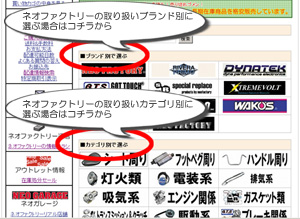
まずは商品を選びます。 トップページのずっと下のほうをみていくと、 商品がブランド別やカテゴリ別に表示されています。 ココではカテゴリで選んでみましょう。 |
 |
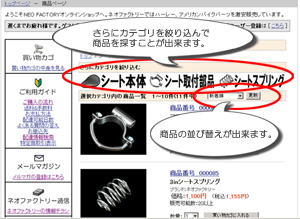
シート周りのカテゴリを選んでみました。 さらにカテゴリの詳細を絞ることも出来ます。 その下には選んだカテゴリの商品が並びます。 カテゴリ順/新着順/金額が安い順 金額が高い順/商品番号順 に表示しなおすことが可能です。 ココではフロントシートブラケットの画像を クリックし詳しい情報を確認します。 |
 |
|
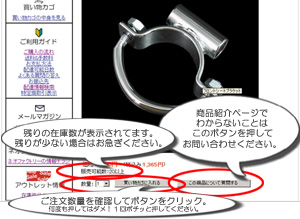
さらに詳しい商品の詳細が表示されました。 大きい画像や商品の説明が表示されます。 商品についてお問い合わせいただく場合は 「この商品について質問する」をクリック。 商品が決まった場合は数量を選んで 「買い物カゴに入れる」をクリック。 |
 |
|
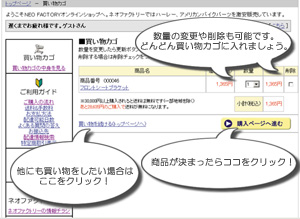
買い物カゴの内容はこの様に表示されます。 数量の変更を行うことが出来ます。 買い物を続ける場合はトップページに戻って 商品を買い物カゴに入れていって下さい。 どんどん買い物カゴに入れていって あとで買い物カゴから削除する事も出来ます。 買い物カゴの中身を確認してOKであれば 「購入ページへ進む」をクリックします。 |
 |
| ユーザー登録をしよう | |
|
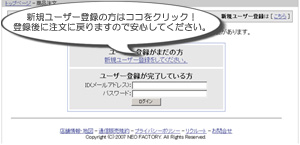
注文手続きに進むにはユーザー登録が必要です。 新規ユーザーの方はユーザー登録を行ってください。 すでにユーザー登録済みの方はログインしてください。 |
 |
|
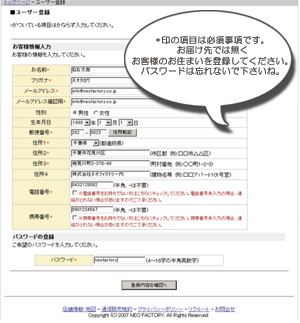
ユーザー登録画面です。 お客様情報の入力画面です。 お客様自身の情報となりますので お客様自身のお住まい等を入力してください。 登録住所以外に発送は別途入力できます。 登録したメールアドレス、パスワードは 忘れないようにしてください。 入力し終わったら 「登録内容の確認へ」をクリック。 |
 |
|
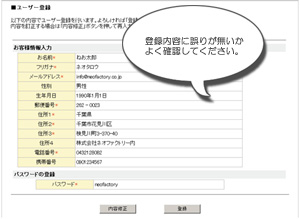
ユーザー登録内容の確認画面です。 入力内容に誤りが無いか確認してください。 内容に問題がある場合は「内容修正」をクリック。 問題がないようであれば「登録」をクリック。 |
 |
|
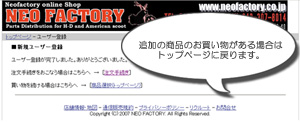
ユーザー登録が完了しました。 もし追加注文がある場融はトップページに戻って 再度ショッピングカートに商品を入れてください。 追加注文が無い場合は, 注文手続きお進み下さい。 |
 |
| 注文の内容を確認しよう | |
|
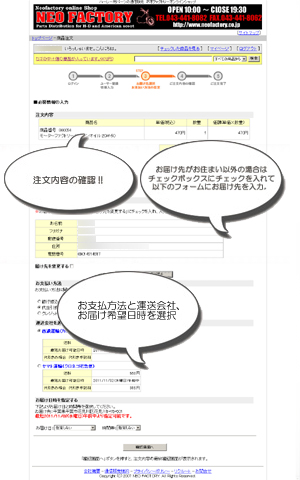
注文手続きです。 注文内容の確認をしてください。 お届け先は初期設定では ログインしているユーザー登録住所です。 お届け先の変更をする場合は 「お届け先を変更する」にチェックを付け お届け先を入力してください。 次にお支払方法の選択です。 代金引換、銀行振込、現金書留、クレジットカードから 選んでチェックをつけてください。 運送会社とお届け希望日時を指定できます。 「確認画面へ」をクリックして 注文内容の確認をします。 |
 |
|
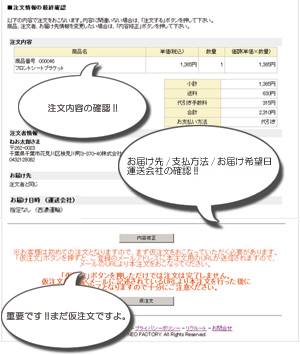
ご注文内容の確認画面です。 入力内容をよく確認してください。 内容に修正が必要な場合は 「内容修正」をクリック。 また初回注文の場合は メールアドレスの認証が必要なため 本注文ではなく仮注文となります。 仮注文完了後に本注文に進むURLアドレスを メールで送付します。 内容の修正が必要なければ「仮注文」をクリック。 |
 |
| ユーザー登録を確定しよう | |
|
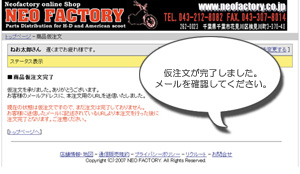
仮注文が完了しました。 本注文URLをメールで送付しますので 必ず確認してください。 仮注文の状態では発送手配が行われません。 |
 |
|
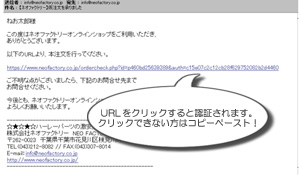
この様な内容のメールが届きます。 URLをクリックすると本注文手続きに進むことが出来ます。 メーラーの設定などによりクリックできない場合は URLをコピーしてブラウザのアドレス欄に貼り付けてアクセス。 |
 |
|
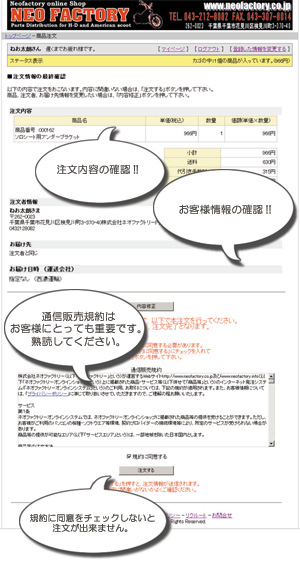
本注文の最終確認です。 注文内容確認 お客様情報の確認 お支払方法の確認 運送会社の確認 お届け希望日時の確認 内容を修正したい場合は 「内容修正」をクリック。 問題なければ通信販売規約に目を通します。 通信販売規約はご同意頂けないとご注文を承れません。 必ず熟読し、内容にご同意いただければ 「規約に同意する」にチェックをつけて 「注文する」をクリックしてください。 |
 |
|
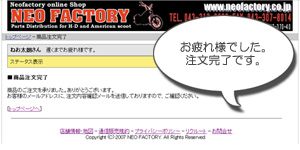
大変お疲れ様でした。 注文が完了しました。 お支払方法に従って、 お支払い手続きを行ってください。 は 初めての時だけ。 次回以降はもっと簡単です。 またのご注文をお待ちしております。 |
 |


